Anzeige und Filtern von Daten
ZeyOS ist dafür ausgelegt, riesige Mengen an Daten zu speichern - seien es Tausende von Kunden oder Artikeln. Besonders wenn das System von vielen Nutzern geteilt wird, kann man leicht den Überblick verlieren. Deswegen ist es wichtig, benutzerfreundliche und schnelle Filtermöglichkeiten zur Hand zu haben.
Obwohl ZeyOS eine große Auswahl an unterschiedlichen Apps bietet, sind die Filtermechanismen weitgehend gleich:
Die Daten werden als Tabellenansicht angezeigt und oben sowie auf der rechten Seite gibt es eine Filterleiste, um schnell Informationen zu finden sowie in Kategorien zu unterteilen. Teilweise werden Applikationen noch in Unterkategorien durch Tabs aufgeteilt.
Die Benutzeroberfläche innerhalb einer App
Wenn Sie eine App in ZeyOS öffnen, sehen Sie die Filteransicht (auch Übersicht oder Index genannt), die aus folgenden Elementen besteht:
- Die App-spezifischen Knöpfe & Reiter
- Das Suchfeld
- Das "Gespeicherte Filter"-Menü
- Die Filter-Shortcuts (z.B. Eigenes or Gefolgtes)
- Der Feldauswahl-Dialog & Menü
- Der Aktualisieren-Knopf
- Der Export-Knopf
- Der Mindlog-Knopf
- Die Seitenleiste mit den Standardfiltern der jeweiligen App
- Die Daten-Ansicht
Die App-spezifischen Knöpfe & Reiter
Mehrere Knöpfe befinden sich im oberen linken Bereich jeder Filteransicht. ZeyOS zeigt immer einen Knopf an, der das Anlegen eines neuen Elements innerhalb dieser App ermöglicht. Meistens gibt es zusätzlich noch weitere, die zu bestimmten Ansichten der App führen oder ein spezifisches Weblet anzeigen. Im Fall von größeren Apps (so wie Fakturierung oder Bestandsverwaltung) sind in mehrere Reiter unterteilt, die verschiedene Aspekte der App anzeigen.
Das Suchfeld
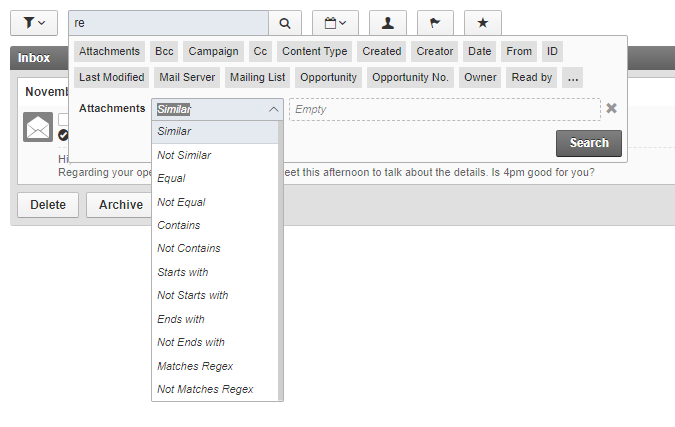
Das Suchfeld befindet sich über der Datenansicht und bietet neben der normalen Suche ausgefeilte Filtermöglichkeiten, auf die Sie durch einen Klick ins Textfeld zugreifen können. Sofort sehen Sie alle verfügbaren Felder der Ansicht in einer Liste unterhalb des Suchfelds. Das gewünschte Feld können Sie direkt auswählen oder die Feldauswahl ggf. einschränken, indem Sie die ersten Buchstaben des gewünschten Felds eingeben.
Nach der Auswahl wird die Möglichkeit geboten die Informationen passend zum Datentyp weiter einzuschränken. Wählen Sie nach Auswahl eines Datentyps eine entsprechende Vergleichsfunktion (Standard ist "gleich oder ähnlich") und schreiben Sie den gewünschten Vergleichswert ins Textfeld.
Durch das Wiederholen dieses Vorgangs, können auch mehrere Filter bzw. Subfilter gleichzeitig hinterlegt werden. Entfernen können Sie einen Filter, indem Sie auf das X auf der rechten Seite klicken.
Die Filter-Shortcuts
Viele Apps bieten Shortcuts für die üblichsten Filterfunktionen. Das können einerseits Datumsfilter mit beliebten Filterwerten sein (wie z.B. "Seit 180 Tagen" oder "Letzten Monat") oder ein Knopf, um ungelesene Mitteilungen anzuzeigen.
Teil jeder Filteransicht sind zudem folgende Buttons: Einer, um persönliche Elemente anzuzeigen, und ein weiterer, um nur "gefolgte" Elemente anzuzeigen (d.h. solche, die vorher mit der "Folgen"-Flagge markiert wurden, siehe unten).

Der Feldauswahl-Dialog & Menü
Natürlich wollen Sie auch auswählen, welche Spalten in der Tabellenansicht angezeigt werden. Indem man in einer Tabellenansicht auf das Listen-Symbol oben rechts klickt, können neue Spalten hinzugefügt bzw. entfernt werden. Es öffnet sich ein Fenster mit den bereits vorhandenen Feldern und jenen, die noch hinzugefügt werden können. Abgesehen von der Hauptspalte der betreffenden Ansicht (normalerweise "Name") können Sie Spalten beliebig wählen (auch selbst angelegte) und die Reihenfolge anpassen.
In diesem Zuge kann auch eine spezielle Gruppierung und Sortierung (aufsteigend oder absteigend) der Daten anhand einer bestimmten Spalte erfologen. Durch das Anklicken eines Spaltenkopfs werden die Informationen nach dieser Kategorie sortiert. Das kleine graue Symbol in der Spalte zeigt an, ob die Daten auf- oder absteigend sortiert sind.
Ansichten und Spaltenlayout abspeichern
Sie können Ihre aktuelle Auswahl speichern, indem Sie im Dropdown-Menü auf Aktuelle Felder speichern... (Symbol: kleiner Pfeil nach unten) klicken und dort einen Namen fürs spätere Laden eingeben. Indem sie wieder auf dieses Symbol klicken, können Sie dann zwischen verschiedenen gespeicherten Ansichten auswählen und wechseln.
Diese Änderungen sind benutzerspezifisch. Jeder Nutzer kann eine beliebige Sortierung wählen ohne, dass sich die Anzeige bei anderen Nutzern verändert.
Das "Gespeicherte Filter"-Menü
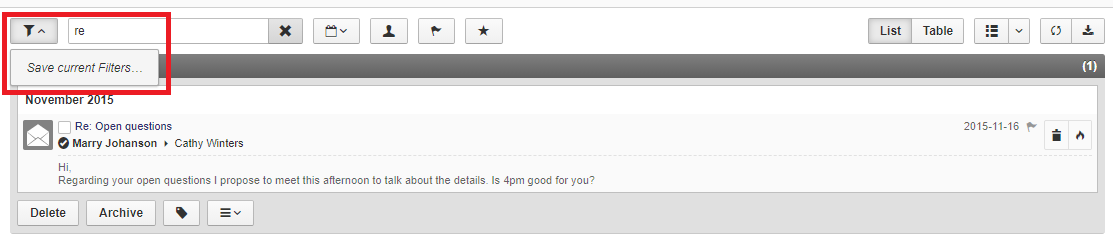
Außerdem können auch häufig genutzte Filter gespeichert werden. Unterhalb der Knöpfe und Tabs befindet sich die Filterleiste. Der Knopf ganz links öffnet ein Dropdown-Menü, das das Speichern der aktuell ausgewählten Filter und das Laden der zuvor gespeicherten Filter ermöglicht. Sobald Sie eine wiederverwendbare Auswahl von Filtern eingestellt haben, können Sie sie speichern, indem Sie den genannten Knopf anklicken und Aktuelle Filter speichern... auswählen. Geben Sie dort einen Namen für die Filterauswahl ein und speichern Sie.
Das Laden von auf diese Weise abgespeicherten Filterauswahlen ist genauso einfach: Öffnen Sie das Dropdown-Menü und wählen Sie die gewünschte Filterauswahl in der Liste aus. Dort können erstellte Filter mit Hilfe des "x" auch wieder gelöscht werden. Die folgenden Abschnitte zeigen, wie man die einzelnen Filter bedienen kann.
Der Aktualisieren-Knopf
Der Aktualisieren-Knopf lädt die Ansicht neu, mit den eingestellten Filtern. Das ist vor allem dann nützlich, wenn Sie z.B. neue Änderungen sehen wollen.
Der Export-Knopf
ZeyOS bietet Standard-Exporte für jede App, und zwar XLS (Excel Spreadsheet), ODS (OpenDocument Spreadsheet), CSV (Comma-Separated Values), TSV (Tab-Separated Values), XML (Extensible Markup Language) and JSON (JavaScript Object Notation). ODS kann z.B. mit OpenOffice Calc geöffnet werden, die letzten vier sind verschiedene Textformate, die weltweit zum Datenaustausch genutzt werden. Einige Apps bieten weitere Exportformate, z.B. iCalendar für Aufgaben oder vCard für Kontakte. Es können auch eigene Exporte erstellt werden, z.B. ein Export für Transaktionen, der genau auf die Ansprüche der externen Rechnungssoftware passt.
Der Mindlog-Knopf
Der Mindlog-Knopf ist ein einfacher Weg, um Mindlog basierend auf der gerade aktiven App zu filtern. Mit einem Klick auf den Knopf wird Mindlog geöffnet und die passenden Entitäten-Filter angewendet (siehe das Menü links unten).
Die Seitenleiste
Die Seitenleiste rechts in jeder Filteransicht enthält mehrere grundlegende Filterkriterien. Abhängig von der aktiven App sind es üblicherweise folgende:
- Status und Aktivität
- Kategorie/Tag
- sekundäre Entität
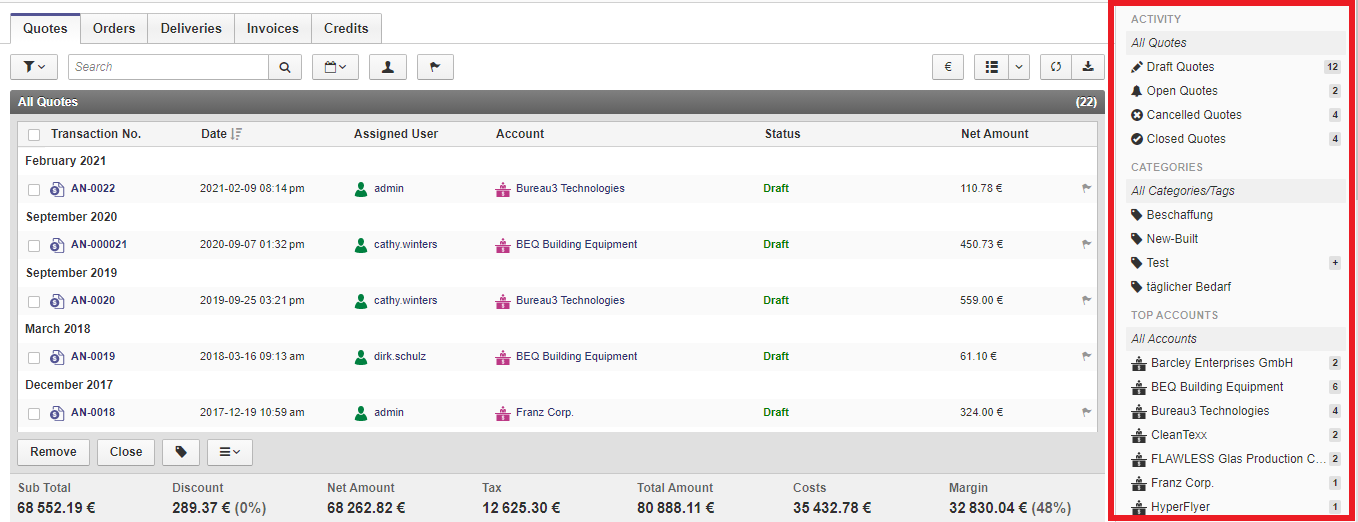
Status und Aktivität: Hier ist es möglich Entwürfe, Offene Aufträge, Stornierte Aufträge und Erledigte Aufträge angezeigt zu bekommen. Diese Optionen sind jeweils auch noch weiter unterteilt. In anderen Modulen wird entsprechend ihrer Beschaffenheit eine ähnliche Unterteilung angeboten.
Kategorie/Tag: Außerdem können Objekte nach ihren Kategorien oder Tags gefiltert werden. Die Liste zeigt die angelegten Kategorien. Etwaige Baumstrukturen müssen separat als Kategorie angelegt werden. Um den Tag „Baum/Zweig/Blatt“ als filterbare Kategorie sichtbar zu machen, müssen die Kategorien „Baum“, „Baum/Zweig“ und „Baum/Zweig/Blatt“ angelegt werden. Kategorien bieten somit eine Möglichkeit, aus vielen Tags die Relevanten als schnelle Filtermöglichkeit zu zeigen. Kategorien können mit dem Stift-Symbol (mit Maus über „Kategorien“ fahren) editiert werden. Durch einen Klick auf „Mehr“ an gleicher Stelle kann außerdem direkt nach einem bestimmten Tag gefiltert werden.
sekundäre Entität: Die dritte Möglichkeit der Filter-Leiste bezieht sich auf die sekundäre Entität des jeweiligen Moduls, bei Transaktionen z.B. die Kunden bzw. Lieferanten oder bei Artikeln die Läger. Dabei werden zuerst nur die am häufigsten verwendeten Objekte der sekundären Entität angezeigt, z.B. die Kunden, an die man am häufigsten eine Rechnung geschrieben hat. Ähnlich wie bei den Kategorien kann man auch hier direkt nach einem bestimmten Objekt suchen, indem man durch Klick auf „Mehr“ eine Suchleiste einblendet. Nach der Auswahl eines Elements zeigt die Übersichtsliste zugehörige Informationen an. Wenn beispielsweise mehrere Bestellungen von einem Kunden getätigt wurden, werden so alle aufgelistet.
siehe Der Export-Knopf