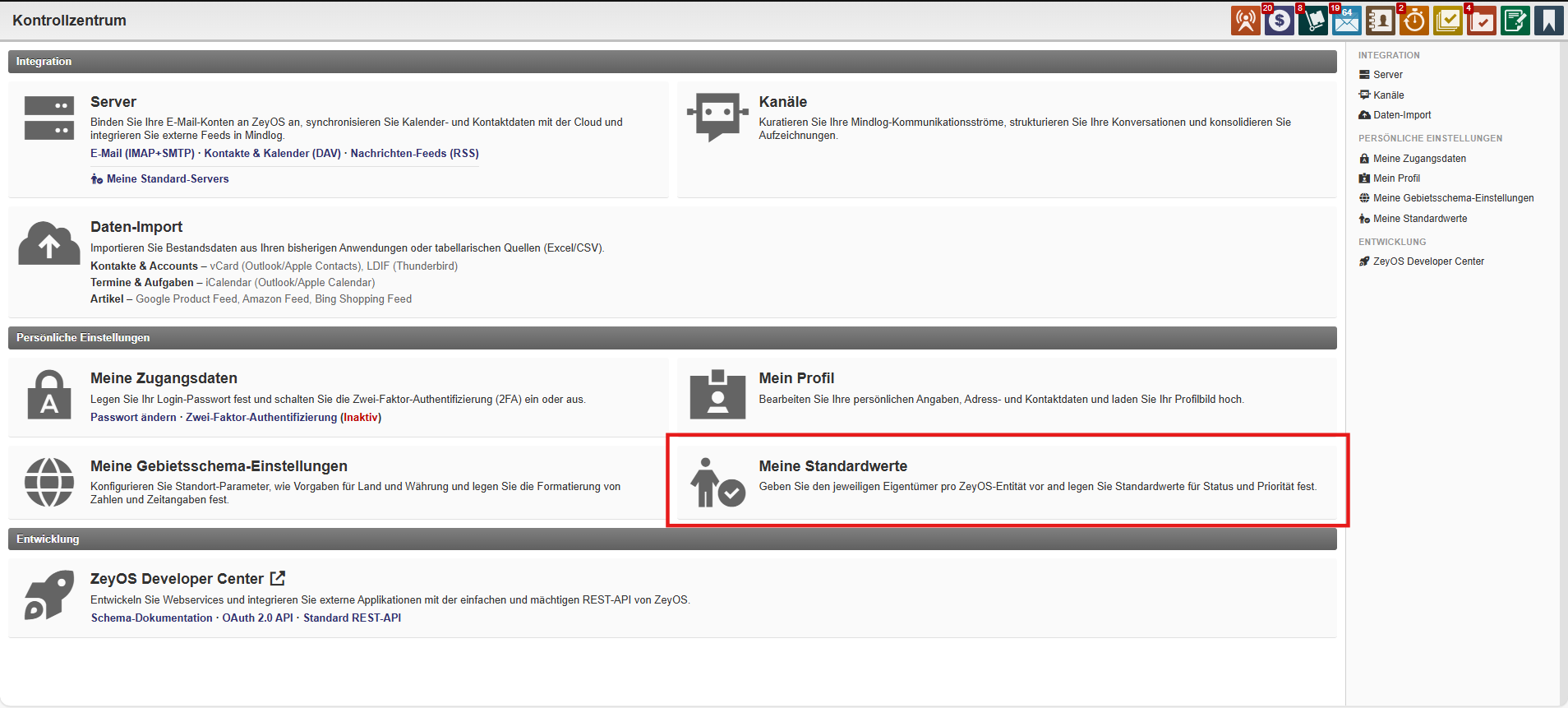
Persönliche Einstellungen
Um Ihre persönlichen Einstellungen zu ändern, müssen sie auf das Foto Ihres Benutzerkontos oben rechts klicken. Daraufhin öffnet sich ein Menü, über welches Sie das Kontrollzentrum erreichen.
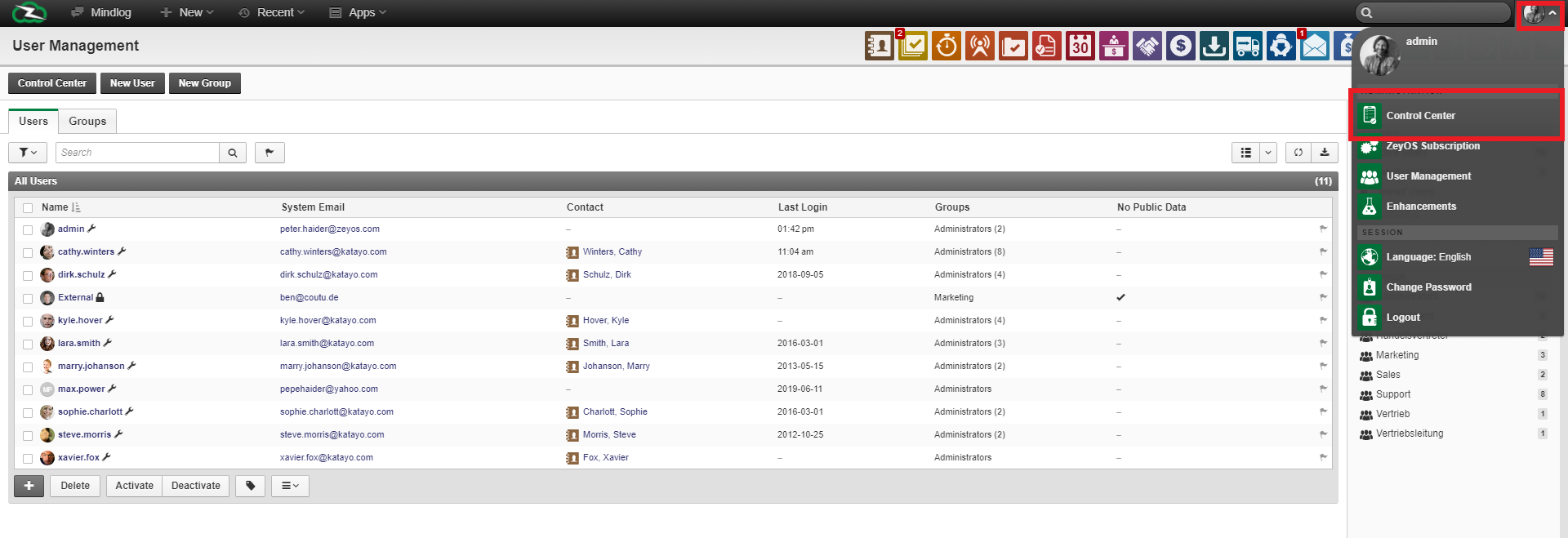
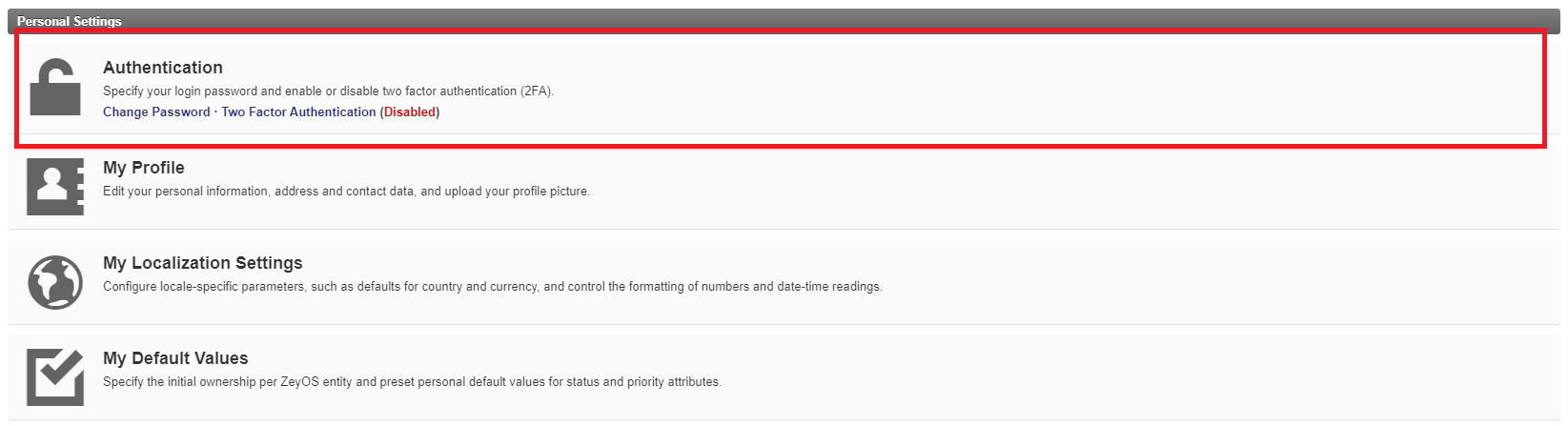
Authentifizierung
Passwort ändern
Das Passwort kann sowohl direkt über das nach unten geöffnete Menu als auch im Kontrollzentrum geändert werden. Um dies zu tun, müssen Sie Ihr altes Passwort in das vorgesehene Feld eingeben und anschließend ein neues Passwort wählen. Nachdem Sie dieses bestätigt haben, können Sie sich mit Ihrem neuen Passwort einloggen.
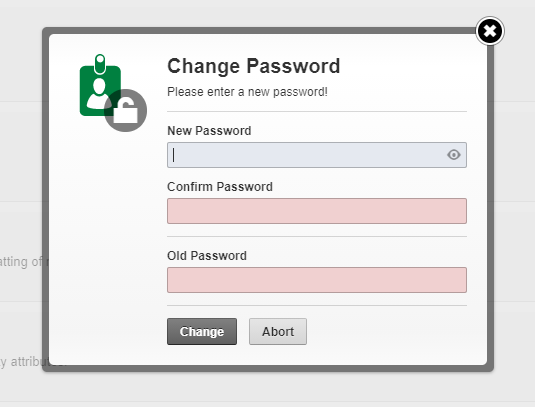
Aktivierung der Zwei-Faktor-Authentifizierung (2FA)
Die Zwei-Faktor-Authentifizierung (2FA) dient als zusätzliche Sicherheitsstufe. Dabei wird der Account neben des Benutzernamens und eines zugehörigen Passworts durch eine weitere Abfrage geschützt. In ZeyOS handelt es sich hierbei um ein mobiles Endgerät, wie beispielsweise ein Smartphone.
Neben der Änderung des Passworts können Sie in dem Feld "Authentifizierung" sehen, ob die Zwei-Faktor-Authentifizierung aktiv oder inaktiv ist. Hinter dem zugehörigen Link ist dieser Status in Klammern vermerkt. Die 2FA können Sie dort stets an- oder abschalten.
Die zusätzliche Sicherung funktioniert wie folgt:
- Installieren Sie eine OTP-Generator-App auf Ihrem mobilen Endgerät. Beispiele: OTP Auth, FreeOTP, Authy, Google Authenticator
- Verknüpfen Sie die App mit ZeyOS, indem Sie entweder den angezeigten QR-Code scannen oder manuell den Sicherheitsschlüssel, OTP-Secret genannt, eingeben.
- Anschließend wird Ihnen ein 6-stelliger Validierungs-Code in der OTP-Generator-App angezeigt, den Sie nun in dem dafür vorgesehenen Feld in ZeyOS eingeben müssen, um die 2FA abzuschließen.
Durch den Klick auf Aktivieren ist die 2FA vollständig erfolgt.
Im Kontrollzentrum werden Sie durch die Aktivierung der Zwei-Faktor-Authentifizierung geleitet, denn dort sind die einzelnen Schritte nochmals erläutert.
Aktualisierung Ihrer persönlichen Daten
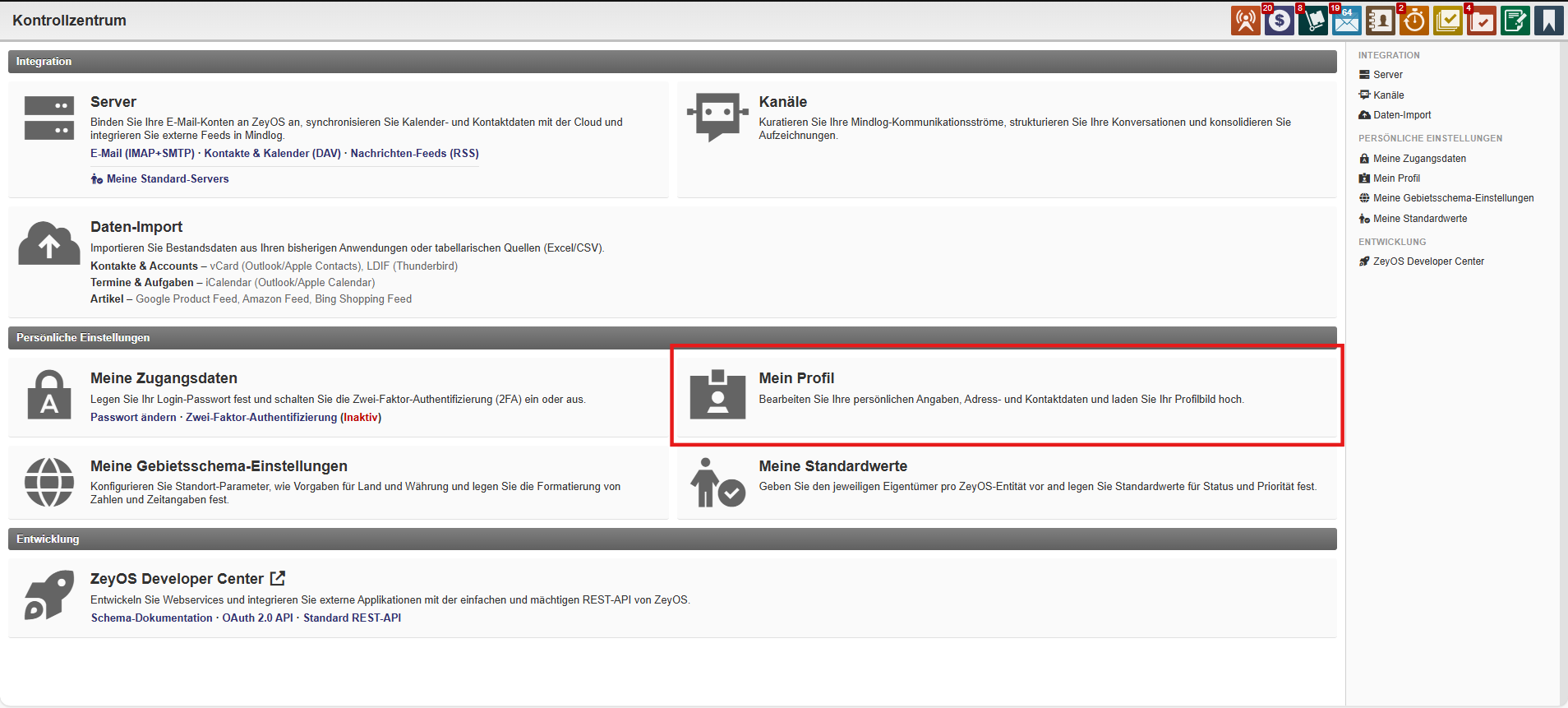
Unter Mein Profil im Kontrollzentrum können Sie Ihre persönlichen Angaben vervollständigen bzw. anpassen. Hierzu öffnet sich ein Formular, das verschiedene Informationen über die Adress- und Kontaktinformationen abfragt. Außerdem können Sie Ihr Profilbild, welches auch für die anderen Mitarbeiter sichtbar ist, ändern, indem Sie darauf klicken und ein Bild aus Ihren Dateien auswählen. Vergessen Sie nicht das Formular zu speichern, nachdem Sie die gewünschten Felder ausgefüllt haben.
Lokalisations - Einstellungen
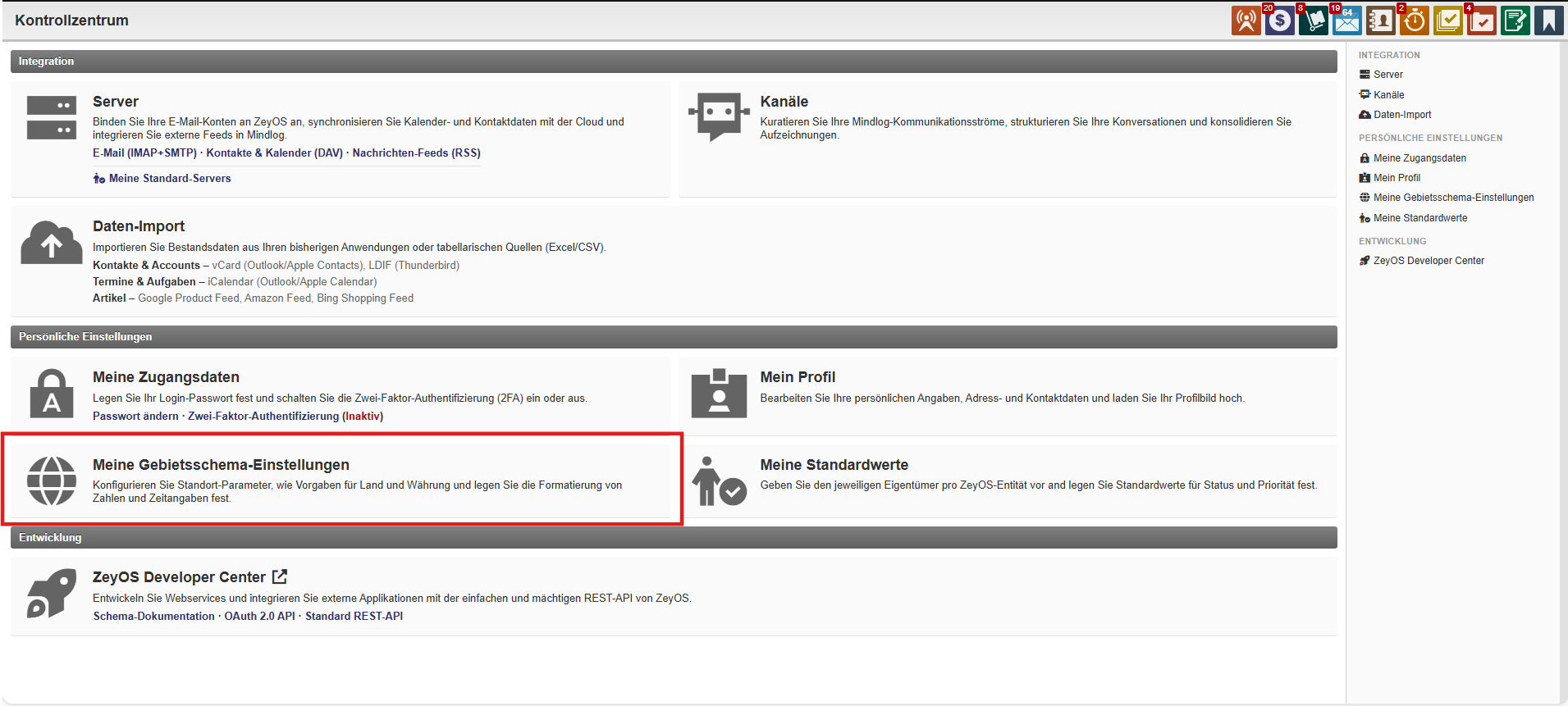
Über die Lokalisations-Einstellungen haben Sie die Möglichkeit die Formate, die in Ihrem ZeyOS-Account verwendet werden, zu personalisieren. Darunter fallen Datums- und Zeitangaben, ggf. ein abweichender Wochenstart sowie den Ort betreffende Parameter, wie z.B. die Sprache oder Währung. Die gewünschte Sprache können Sie zwar jederzeit in Ihrem Profil -innerhalb des Pop-up Menus, welches Sie durch das Klicken auf Ihr Bild oben rechts erreichen- ändern, jedoch bietet es sich an, hier jene gewünschte Standardsprache zu wählen, die immer direkt nach der Anmeldung verwendet werden soll. Zusätzlich können Sie entscheiden, ob die Preise von Ihnen in Brutto eingetippt werden, oder nicht.
Die Anruf-URL ist automatisch mit Programmen verknüpft, die mit callto-URLs umgehen können; dazu gehört beispielsweise Skype. Wenn Sie hier Ihre Telefonnummer angeben, verhält sich die Nummer ähnlich wie eine URL. Das bedeutet in diesem Fall, dass der eingehende Anruf durch einen Klick auf die Nummer automatisch über die jeweilig verknüpfte Software durchgeführt wird, sofern Sie eine passende Software auf Ihrem Endgerät installiert haben.
Nachdem Sie Ihre Änderungen eingetragen haben, klicken Sie auf Speichern um die Einstellungen zu aktivieren.
Standardwerte
Die Festlegung der Standardwerte ermöglicht Ihnen im Allgemeinen die Eigentümer, den Status und die Priorität der Elemente, die in ZeyOS genutzt werden, zu bestimmen.
Mit der Reduktion der Eigentümer einer Funktion, können Sie einschränken, wer welche Daten einsehen und bearbeiten darf. Für mehr Informationen lesen Sie bitte den Artikel Zugriffsberechtigung.
In dem Formular wählen Sie den gewünschten Eigentümer für die jeweilige Entität aus. Gemeinsam bedeutet, dass die Entität von jedem eingesehen werden kann, wohingegen Sie den Zugriff auf die Entität einschränken, wenn Sie eine Gruppe wählen. So können nämlich nur Mitglieder der Gruppe auf die Entität zugreifen.
Weiterhin kann der Status bestimmt werden, der standardmäßig angezeigt werden soll ebenso wie die grundlegende Priorität. Diese Werte gelten nur als Standardwerte und können in der Tabelle immer manuell für einzelne Objekte geändert werden, bei denen der Status oder die Priorität vom Standardwert abweicht. Nichtsdestotrotz bietet es sich an, die Werte zu personalisieren, um Arbeitsschritte zu sparen.