Nutzerkonten
Für mehr Informationen über die Anlegung und Bearbeitung von Benutzern und Gruppen sowie das Hinzufügen von Benutzern zu Gruppen lesen Sie gerne die Artikel im Kapitel Administration.
Aktivieren, Deaktivieren und Löschen von Benutzern
In der Nutzerverwaltung, die Sie über Ihr Profilbild oben rechts erreichen, können Nutzer aktiviert, deaktiviert und gelöscht werden.
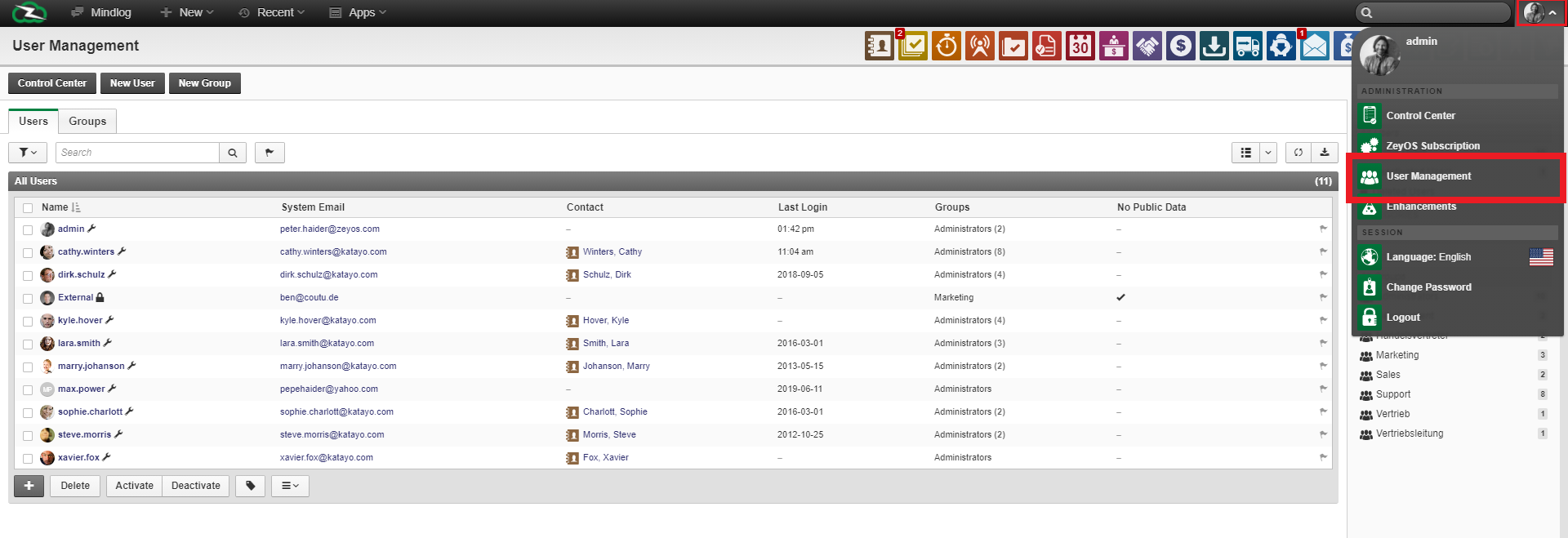
Um eine der Aktionen durchzuführen, setzen Sie ein Häkchen bei dem jeweiligen Nutzer und klicken Sie auf das gewünschte Feld unterhalb der Tabelle.
Hinweis Sie werden nur für aktive Benutzer in Rechnung gestellt. Sobald Sie einen Benutzer deaktivieren, wird er nicht auf Ihrem nächsten Abrechnungszyklus angezeigt. Das Schloss hinter einem Benutzer bedeutet, dass derjenige zurzeit deaktiviert ist.
Wenn Sie einen Benutzer löschen, werden alle Datenverweise entfernt.
Einschränken des Zugriffs auf öffentliche Benutzer
Falls Mitarbeiter keinen Zugriff auf die Plattform haben sollen, aber über andere Anwendungen Daten mit ZeyOS austauschen müssen, können externe Mitarbeiter angelegt werden. Da ein Profil nicht von mehreren Mitarbeitern geteilt werden kann und man je Nutzer bezahlt, bietet es sich aus Kostengründen an, Mitarbeiter, die die Plattform nicht nutzen müssen, als externe User zu hinterlegen.
Der Mitarbeiter verhält sich im System trotzdem wie ein Nutzer: seine Arbeitsschritte können protokolliert werden, er kann zu Terminen hinzugefügt werden etc., jedoch kann er sich innerhalb der Plattform nicht wie ein User verhalten und die Applikationen verwalten, da er keine Log-In-Daten erhält.
In der Nutzerverwaltung können neue Benutzer angelegt und bestehende Nutzer bearbeitet werden. Dort befindet sich unter anderem der Schalter "Nur API"(application programming interface ≙ Programmierschnittstelle).
Über diesen Schalter wird der Nutzer automatisch so eingerichtet, dass er sich nicht in der ZeyOS-Benutzeroberfläche anmelden kann, sein Profil dadurch aber auch kostenfrei bleibt.
Für mehr Informationen lesen Sie bitte den Artikel Benutzerverwaltung.
Ändern Ihres eigenen Passworts
Auf das Menu zum Ändern Ihres Passworts können Sie auf zwei Arten zugreifen: Sowohl direkt über das Menu, das sich nach unten öffnet, wenn Sie Ihr Profilbild oben rechts anklicken, als auch über das Kontrollzentrum, das sie auf dem selben Weg erreichen.
Um das Passwort zu ändern, müssen Sie Ihr altes Passwort in das vorgesehene Feld eingeben und anschließend ein neues Passwort wählen. Nachdem Sie dieses bestätigt haben, können Sie sich mit Ihrem neuen Passwort einloggen.